wordpress back-up terugzetten Tag Archive

UpdraftPlus vs BackWPup: beste WordPress back-upplugin

Welke WordPress back-upplugin past bij jouw site? Vergelijk UpdraftPlus, BackWPup, BlogVault en Duplicator op gratis functies, herstel en opslag.

updraftplus vs backwpup beste wordpress back upplugin 1794045711

Laatst bijgewerkt: 6 november 2026

Welke back-upplugin past bij jouw site?Extreemhost helpt je met eerlijk advies over WordPress, plugins en webhosting.

Vergelijk back-upplugins

UpdraftPlus vs BackWPup vs BlogVault vs Duplicator: de vergelijking

Een WordPress back-upplugin maakt automatisch kopieën van je bestanden en database, zodat je na een crash of hack kunt terugzetten wat je kwijt was.

We vergelijken UpdraftPlus, BackWPup, BlogVault en Duplicator.

Plugin Gratis versie Herstellen in gratis versie Beste voor
UpdraftPlus Ja Ja Beginnende gebruikers
BackWPup Ja Ja, volgens gebruikerservaringen Volledige websiteback-ups
BlogVault Nee Ja, met eigen workflow Incrementele back-ups
Duplicator Ja Ja Back-ups en verhuizingen
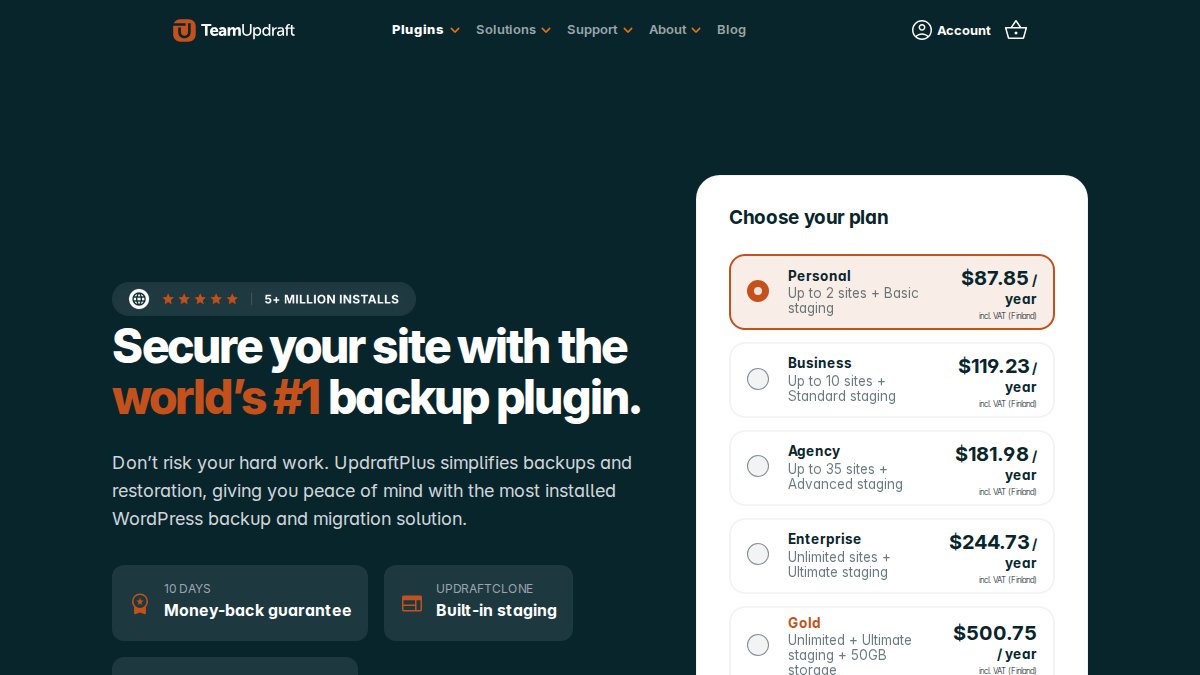
Screenshot of updraftplus.com interface
WordPress Backup and Migration Plugin | UpdraftPlus – TeamUpdraft

UpdraftPlus

UpdraftPlus is populair bij beginners: installeren, opslag zoals Dropbox koppelen, schema instellen en klaar.

BackWPup

BackWPup maakt een volledige websiteback-up in één keer.

BlogVault

Voor grotere sites scheelt dat tijd en opslag.

Duplicator

Duplicator is ook sterk in het verplaatsen en dupliceren van een volledige website, handig voor staging of migratie.

Gratis WordPress back-up plugin: wat krijg je echt?

Een gratis WordPress back-up plugin kan een kopie van bestanden en database maken en biedt vaak de mogelijkheid tot terugzetten.

Vuistregel: test eerst of je kunt herstellen, dan pas of je kunt back-uppen.

Automatische back-up WordPress: frequentie en opslaglocatie instellen

De frequentie hangt af van hoe vaak je site verandert: wekelijks voor een blog, dagelijks of vaker voor een webshop.
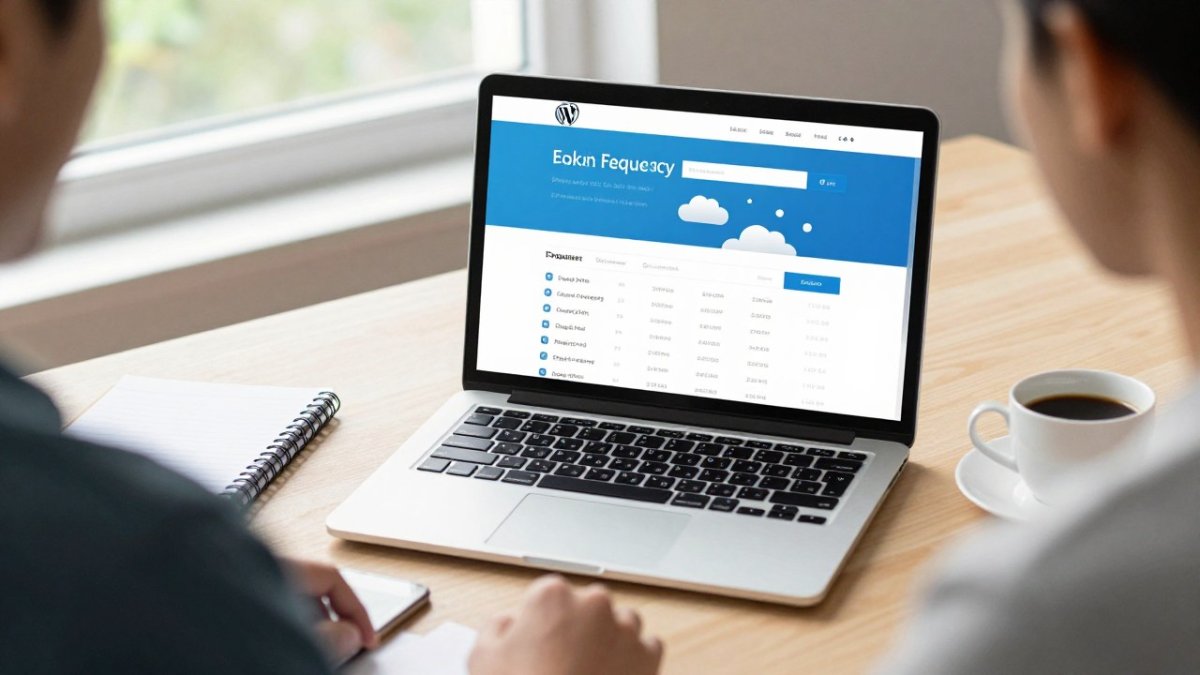
Beheerder stelt via een WordPress back-upplugin de frequentie en opslaglocatie in op een laptop.

Kies een schema, kies externe of cloudopslag in plaats van lokale opslag, stel een bewaartermijn in, test één herstel en documenteer je schema.

Stap-voor-stap uitleg staat in WordPress back-ups automatisch instellen.

Back-upstrategie en hersteldoelen

RPO is het maximale gegevensverlies dat je accepteert; RTO is de tijd om je site weer online te krijgen.

Een back-upstrategie combineert frequentie, opslaglocatie, bewaartermijn en een geteste herstelprocedure.

Beveiliging van back-ups

Een back-up bevat je volledige website inclusief gebruikersgegevens: kies versleutelde opslag en beperk de toegang.

Hersteltests uitvoeren

Doe regelmatig een hersteltest, bijvoorbeeld na een grote wijziging.


Je website draait nu prima, maar dat is precies het moment waarop een back-up het verschil maakt. Wij helpen je bij het kiezen van een webhoster en het inrichten van je WordPress-omgeving, met concrete tips over plugins, snelheid en veiligheid. Bij Extreemhost vind je advies over WordPress en plugins, hulp bij het kiezen van een webhoster en optimalisatie van snelheid, veiligheid en vindbaarheid. Get started met Extreemhost en zet je back-up vandaag nog goed neer.


By •

Read More →

WordPress website herstellen na update fout

WordPress website kapot na een update? Lees hoe je deze stap voor stap herstelt, met concrete tips voor back-ups, plugins en herstelmodus.

wordpress website herstellen na update fout 1791157551 1

Laatst bijgewerkt: 4 oktober 2026

Wat gaat er mis bij een WordPress-update

Een WordPress-update kan je website onbereikbaar maken door pluginconflicten, themacompatibiliteit of PHP-versie-incompatibiliteit, maar je kunt je wordpress website herstellen via een back-up of door de onderstaande stappen te volgen.

WordPress back-up terugzetten: de veiligste weg

De veiligste manier is je website via een back-up van voor de update terug te zetten:

  1. Log in op je webhosting-account
  2. Ga naar je bestandsbeheer (FTP of bestandsmanager)
  3. Zet je website in onderhoudsmodus
  4. Laad je back-up terug naar je server
  5. Test of alles werkt

Dit proces verschilt per hosting-provider. Als je gebruik maakt van webhosting, hebben zij meestal uitgebreide documentatie en ondersteuning voor dit soort herstelwerkzaamheden. WordPress-richtlijnen voor back-upbeheer geeft meer details over hoe dit precies werkt.

Plugins uitschakelen via FTP om conflicten op te sporen

Professional demonstrating wordpress website herstellen na update fout technique in modern clinical setting with natural lighting

Verbind via FTP met je server, ga naar /wp-content/plugins/, hernoem de pluginmap naar plugins-oud en check of je website werkt.

FTP-gids voor WordPress-beheer helpt je als je niet zeker bent hoe je FTP moet gebruiken.

Continue Reading →

Standaardthema gebruiken om themaconflicten uit te sluiten

Schakel naar het standaardthema om themaconflicten uit te sluiten. Als je website dan werkt, is je thema het probleem.

PHP-versie en geheugenlimiet controleren

Soms is het probleem niet je code, maar je serverinstellingen. Na een WordPress-update kan je PHP-versie of geheugenlimiet te laag zijn.

Controleer:

  • Je PHP-versie (moet minstens 7.4 zijn)
  • Je PHP-geheugenlimiet (minimaal 256MB)

Je webhoster kan deze instellingen aanpassen. Dit lost veel problemen op die lijken op pluginconflicten maar eigenlijk serverinstellingen zijn. WordPress-systeemvereisten laat zien welke versies je nodig hebt.


Bij Extreemhost helpen we je stap voor stap je website terug online te krijgen. We geven je praktische tips zonder ingewikkeld jargon, zodat je zelf aan de slag kunt. Of je nu een back-up moet terugzetten, plugins moet testen of je hostingconfiguratie moet checken, we ondersteunen je bij het kiezen van de juiste webhoster en het beheren van je WordPress-site.

By •

Read More →

× Close
↑