wordpress debug modus inschakelen Tag Archive

WordPress-site geeft foutmelding na update: zo los je het op

Een WordPress-foutmelding na een update? Met herstelmodus, FTP en debugmodus vind je de oorzaak en zet je je site snel weer online.
wordpress site geeft foutmelding na update zo los je het op 1794707796

Waarom geeft je WordPress-site een foutmelding na een update?

Laatst bijgewerkt: 14 november 2026

Een WordPress-site die na een update een wordpress foutmelding geeft, is vervelend. Gelukkig is het meestal op te lossen. Dit probleem komt vaak voor bij website-eigenaren die hun plugins of thema bijwerken. Hieronder lees je wat de oorzaak meestal is en hoe je de site weer aan de praat krijgt.

Meestal ligt de oorzaak bij een plugin of thema dat niet meer past bij de nieuwste versie van WordPress. Ook een te oude PHP-versie op je webhosting kan een rol spelen.

Site na update kapot?Extreemhost helpt je met hosting en domeinnamen zodat je site stabiel blijft.

Lees verder bij Extreemhost

WordPress herstelmodus gebruiken en plugins uitschakelen via FTP

Als je site niet meer werkt, kun je eerst proberen de herstelmodus te gebruiken. WordPress stuurt dan een e-mail met een link waarmee je veilig kunt inloggen.
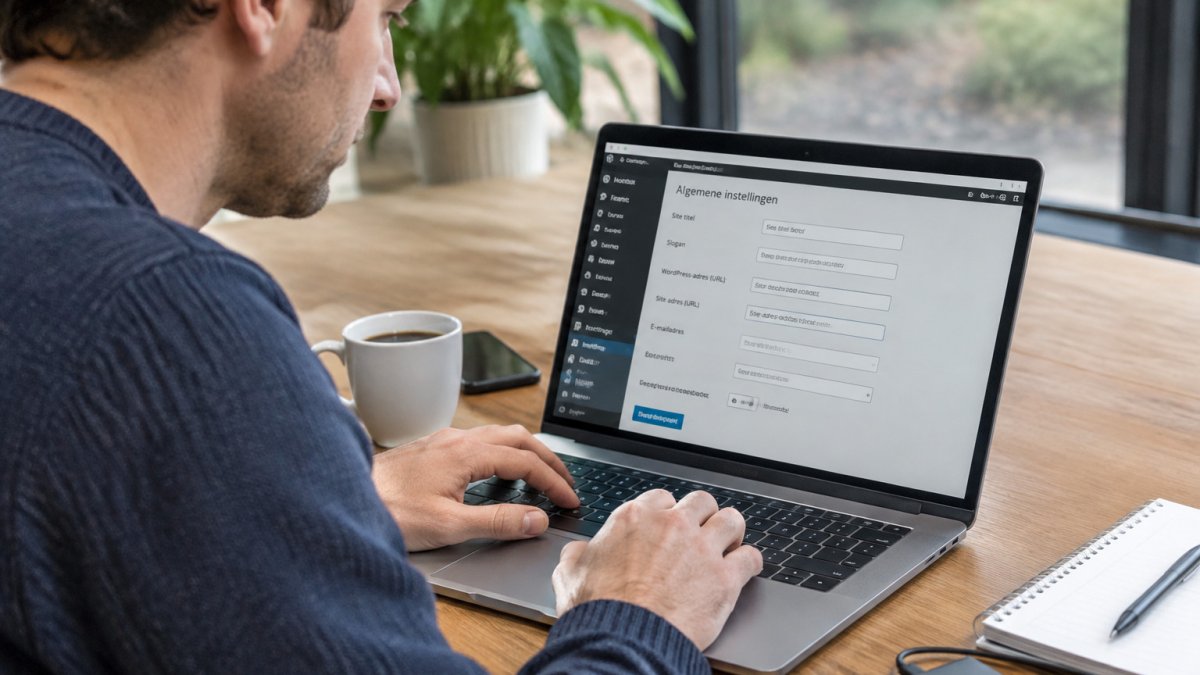
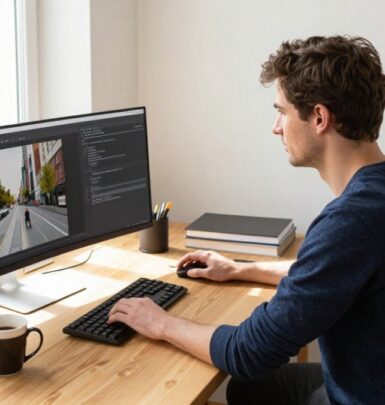
Zzp'er lost geconcentreerd een WordPress foutmelding op achter zijn laptop met een kop koffie erbij.

Lukt dat niet, dan kun je via FTP of bestandsbeheer de map van de plugin hernoemen. Zo wordt de plugin automatisch uitgeschakeld.

WordPress debugmodus inschakelen om de fout te vinden en voorkomen

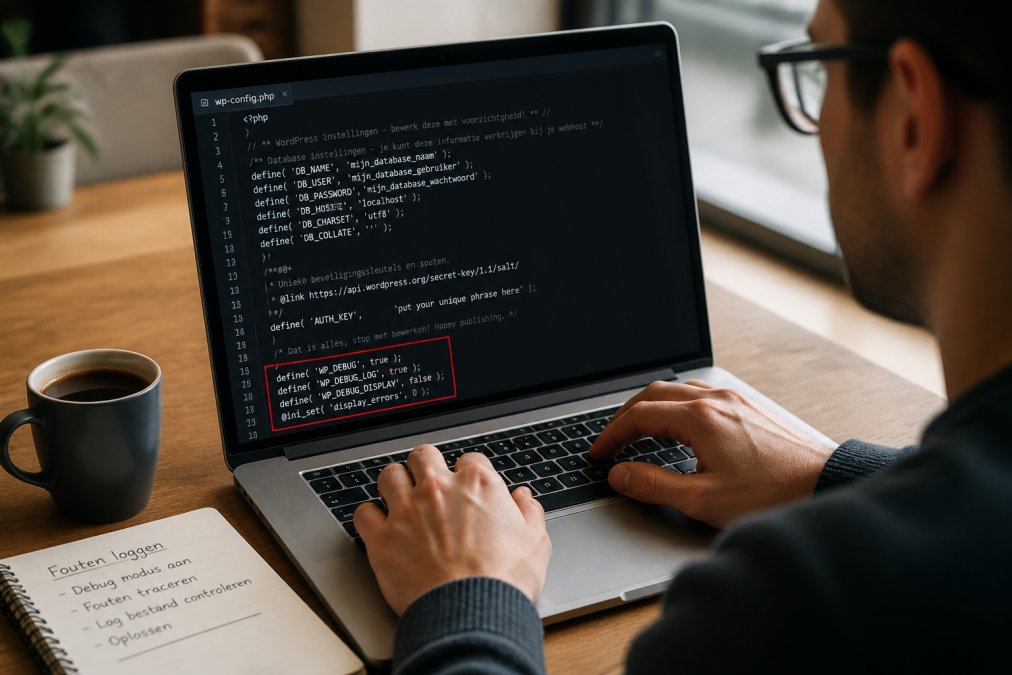
Met de debug modus zie je de exacte wordpress foutmelding. Zet in wp-config.php de regel WP_DEBUG op true. Op de pagina over het kiezen tussen automatisch of handmatig bijwerken van WordPress-plugins lees je welke aanpak het beste past om fouten te voorkomen. Zo vind je sneller de plugin die het probleem veroorzaakt.

Tip: maak altijd eerst een back-up voordat je iets aanpast.


Wil je dat je site stabiel blijft na elke update? Lees dan ons artikel over veilig updaten van plugins, of ontdek waarom je WordPress-site traag wordt. Extreemhost helpt je graag verder met webhosting en domeinnamen.


By •

Read More →

WordPress installatie problemen oplossen 2026

WordPress installatie problemen oplossen? Ontdek praktische stappen voor database fouten, debug modus en PHP vereisten. Start nu.

wordpress installatie problemen oplossen 2026 1790595978 1

Laatst bijgewerkt: 27 september 2026

WordPress installatie problemen oplossen 2026

WordPress installatie problemen kunnen frustrerend zijn, maar de meeste kun je zelf oplossen met de juiste aanpak.

In deze gids laten we je zien hoe je WordPress installatie problemen stap voor stap aanpakt.

WordPress installatie problemen: waar start je?

WordPress installatie problemen ontstaan meestal door databaseconnectiefouten, pluginconflicten, of instellingen in je wp-config.php bestand.

Controleer of je webhoster online is, lees de foutmelding exact, maak een back-up en probeer één ding tegelijk. Werk stap voor stap, niet alles tegelijk. Als je nog geen betrouwbare webhosting hebt, kan dit ook de oorzaak van je problemen zijn, een goede hostingprovider zorgt ervoor dat je WordPress soepel draait.

WordPress debug modus inschakelen en fouten traceren

Debug modus is je beste vriend bij het oplossen van WordPress installatie problemen.

Open je wp-config.php bestand en verander define('WP_DEBUG', false); in define('WP_DEBUG', true); define('WP_DEBUG_LOG', true); define('WP_DEBUG_DISPLAY', false);. Dit schrijft fouten naar debug.log in je wp-content map.

Continue Reading →

Close-up van een laptop scherm met code-editor open, toont wp-config.php bestand met debug regels zichtbaar, koffiekopje en notitieblok naast het toetsenbord

Kijk in je wp-content/debug.log bestand om de echte fout te vinden.

WordPress database connectie fout oplossen

De "Error establishing a database connection" betekent dat WordPress je database niet kan bereiken.

Check deze drie dingen in je wp-config.php:

  • DB_NAME: Klopt de databasenaam?
  • DB_USER: Klopt de gebruikersnaam?
  • DB_PASSWORD: Is het wachtwoord juist?
  • DB_HOST: Staat hier "localhost" of je serveradres?

Een veelgemaakte fout: je kopieert het wachtwoord verkeerd. Zorg dat je geen spaties voor of achter hebt.

Als dit niet werkt, vraag je webhoster om de juiste gegevens.

Let Op
Let op: zet WP_DEBUG niet aan op je live site als je niet weet hoe je het debug.log bestand verwijdert. Dit kan veiligheidsinformatie tonen aan bezoekers.

Veel WordPress installatie problemen zijn sneller opgelost dan je denkt. Begin met debug mode, check je database instellingen, en werk stap voor stap. Als je vast zit, vraag je webhoster om hulp. Zij hebben toegang tot je server en kunnen veel sneller zien wat er mis is.

By •

Read More →

× Close
↑