wordpress herstelmodus gebruiken Tag Archive

WordPress-site geeft foutmelding na update: zo los je het op

Een WordPress-foutmelding na een update? Met herstelmodus, FTP en debugmodus vind je de oorzaak en zet je je site snel weer online.

wordpress site geeft foutmelding na update zo los je het op 1794707796

Waarom geeft je WordPress-site een foutmelding na een update?

Laatst bijgewerkt: 14 november 2026

Een WordPress-site die na een update een wordpress foutmelding geeft, is vervelend. Gelukkig is het meestal op te lossen. Dit probleem komt vaak voor bij website-eigenaren die hun plugins of thema bijwerken. Hieronder lees je wat de oorzaak meestal is en hoe je de site weer aan de praat krijgt.

Meestal ligt de oorzaak bij een plugin of thema dat niet meer past bij de nieuwste versie van WordPress. Ook een te oude PHP-versie op je webhosting kan een rol spelen.

Site na update kapot?Extreemhost helpt je met hosting en domeinnamen zodat je site stabiel blijft.

Lees verder bij Extreemhost

WordPress herstelmodus gebruiken en plugins uitschakelen via FTP

Als je site niet meer werkt, kun je eerst proberen de herstelmodus te gebruiken. WordPress stuurt dan een e-mail met een link waarmee je veilig kunt inloggen.
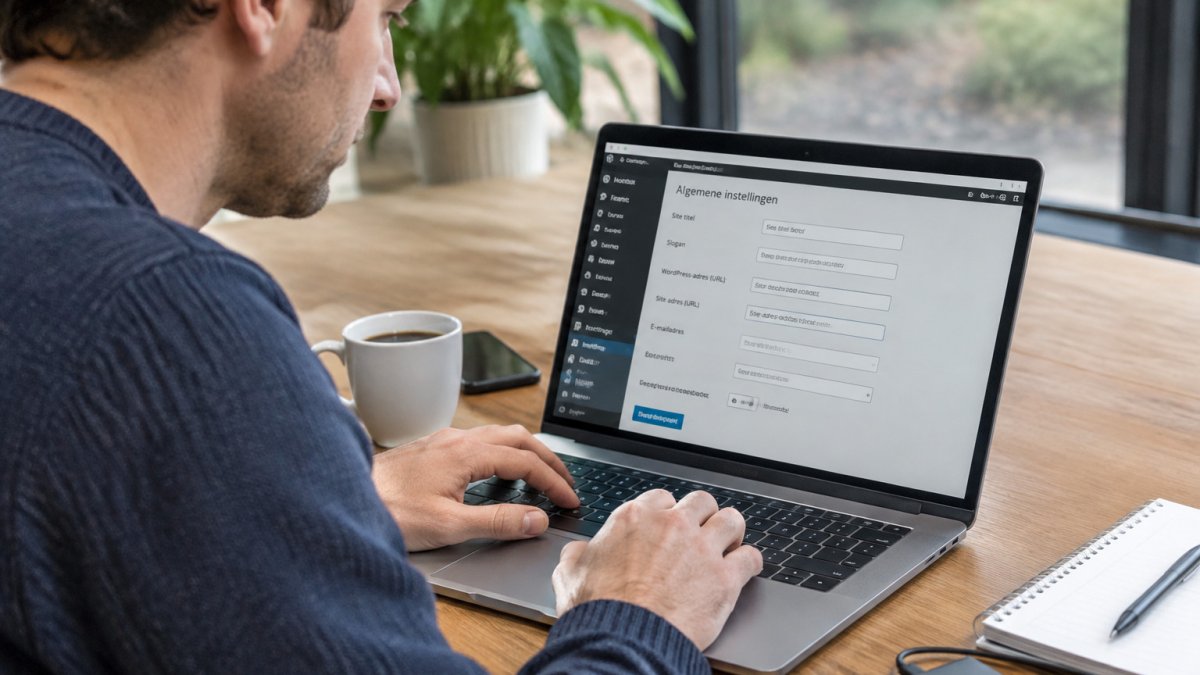
Zzp'er lost geconcentreerd een WordPress foutmelding op achter zijn laptop met een kop koffie erbij.

Lukt dat niet, dan kun je via FTP of bestandsbeheer de map van de plugin hernoemen. Zo wordt de plugin automatisch uitgeschakeld.

WordPress debugmodus inschakelen om de fout te vinden en voorkomen

Met de debug modus zie je de exacte wordpress foutmelding. Zet in wp-config.php de regel WP_DEBUG op true. Op de pagina over het kiezen tussen automatisch of handmatig bijwerken van WordPress-plugins lees je welke aanpak het beste past om fouten te voorkomen. Zo vind je sneller de plugin die het probleem veroorzaakt.

Tip: maak altijd eerst een back-up voordat je iets aanpast.


Wil je dat je site stabiel blijft na elke update? Lees dan ons artikel over veilig updaten van plugins, of ontdek waarom je WordPress-site traag wordt. Extreemhost helpt je graag verder met webhosting en domeinnamen.


By •

Read More →

WordPress website herstellen na update fout

WordPress website kapot na een update? Lees hoe je deze stap voor stap herstelt, met concrete tips voor back-ups, plugins en herstelmodus.

wordpress website herstellen na update fout 1791157551 1

Laatst bijgewerkt: 4 oktober 2026

Wat gaat er mis bij een WordPress-update

Een WordPress-update kan je website onbereikbaar maken door pluginconflicten, themacompatibiliteit of PHP-versie-incompatibiliteit, maar je kunt je wordpress website herstellen via een back-up of door de onderstaande stappen te volgen.

WordPress back-up terugzetten: de veiligste weg

De veiligste manier is je website via een back-up van voor de update terug te zetten:

  1. Log in op je webhosting-account
  2. Ga naar je bestandsbeheer (FTP of bestandsmanager)
  3. Zet je website in onderhoudsmodus
  4. Laad je back-up terug naar je server
  5. Test of alles werkt

Dit proces verschilt per hosting-provider. Als je gebruik maakt van webhosting, hebben zij meestal uitgebreide documentatie en ondersteuning voor dit soort herstelwerkzaamheden. WordPress-richtlijnen voor back-upbeheer geeft meer details over hoe dit precies werkt.

Plugins uitschakelen via FTP om conflicten op te sporen

Professional demonstrating wordpress website herstellen na update fout technique in modern clinical setting with natural lighting

Verbind via FTP met je server, ga naar /wp-content/plugins/, hernoem de pluginmap naar plugins-oud en check of je website werkt.

FTP-gids voor WordPress-beheer helpt je als je niet zeker bent hoe je FTP moet gebruiken.

Continue Reading →

Standaardthema gebruiken om themaconflicten uit te sluiten

Schakel naar het standaardthema om themaconflicten uit te sluiten. Als je website dan werkt, is je thema het probleem.

PHP-versie en geheugenlimiet controleren

Soms is het probleem niet je code, maar je serverinstellingen. Na een WordPress-update kan je PHP-versie of geheugenlimiet te laag zijn.

Controleer:

  • Je PHP-versie (moet minstens 7.4 zijn)
  • Je PHP-geheugenlimiet (minimaal 256MB)

Je webhoster kan deze instellingen aanpassen. Dit lost veel problemen op die lijken op pluginconflicten maar eigenlijk serverinstellingen zijn. WordPress-systeemvereisten laat zien welke versies je nodig hebt.


Bij Extreemhost helpen we je stap voor stap je website terug online te krijgen. We geven je praktische tips zonder ingewikkeld jargon, zodat je zelf aan de slag kunt. Of je nu een back-up moet terugzetten, plugins moet testen of je hostingconfiguratie moet checken, we ondersteunen je bij het kiezen van de juiste webhoster en het beheren van je WordPress-site.

By •

Read More →

× Close
↑