Na een WordPress-verhuizing verschijnen er vaak databasefouten, 404-pagina’s en redirectlussen. Lees hoe je ze stap voor stap oplost en je DNS controleert.

Waarom je WordPress-site na een verhuizing foutmeldingen geeft
Na een WordPress-verhuizing klopt er meestal één ding niet meer: het adres, de database of de serverinstellingen. WordPress gaat ervan uit dat alles op dezelfde plek staat als voorheen.
Veelvoorkomende oorzaken zijn:
- Een verkeerd databasewachtwoord in het wp-config.php-bestand
- Oude URL’s die nog in de database staan
- Bestanden die niet volledig zijn overgezet
- Een DNS-wijziging die nog niet is doorgevoerd
Veel van deze problemen ontstaan doordat de nieuwe webhosting net iets andere instellingen gebruikt dan de oude omgeving. Controleer daarom altijd eerst de databasegegevens en het pad van de bestanden.
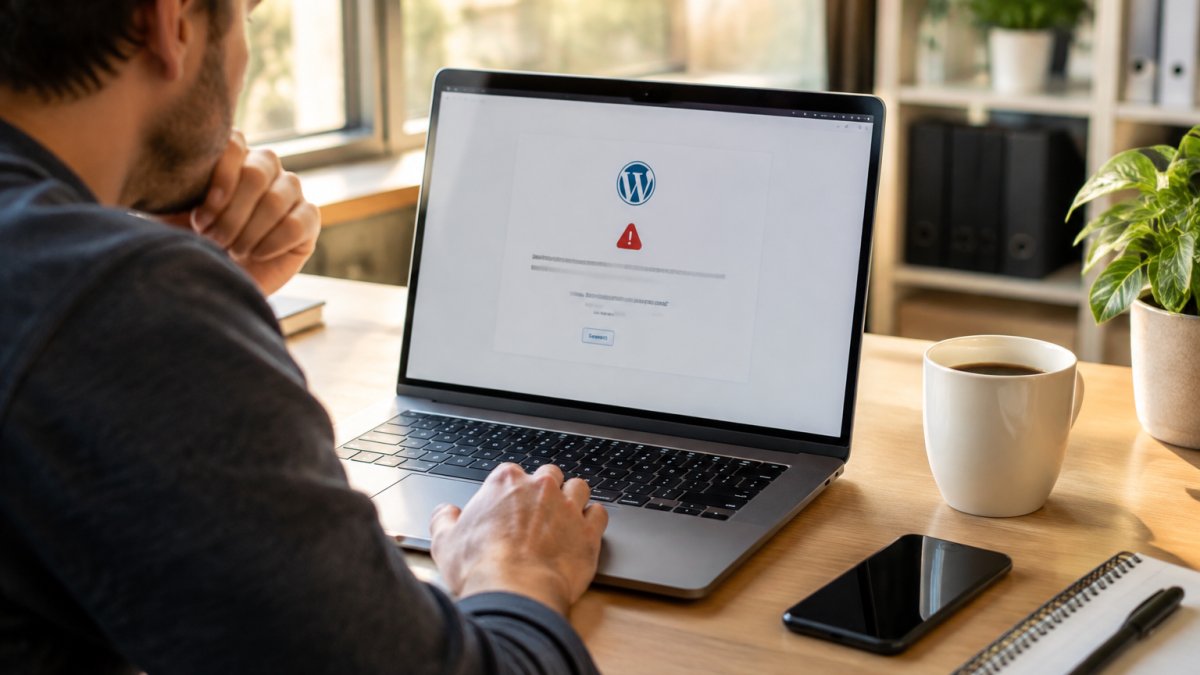
Redirectlussen en DNS-instellingen stap voor stap nakijken
Een redirectlus betekent dat je site steeds naar zichzelf doorverwijst. De browser geeft dan vaak een melding dat de pagina niet correct wordt weergegeven.
Controleer deze punten in volgorde:
- Kijk of je siteadres in de instellingen van WordPress klopt.
- Controleer of het domein naar de juiste server wijst. Bij het beheer van je domeinnamen vind je de DNS-instellingen die hiervoor nodig zijn.
- Wacht op DNS-propagatie; dit kan enkele uren duren.
- Leeg je cache en probeer de site opnieuw.
Checklist voor je volgende stap: je verhuizing controleren en vastleggen
Loop deze lijst na je WordPress-verhuizing door:
- De homepage laadt zonder foutmelding
- Je kunt inloggen op het beheerdeel
- Alle pagina’s en afbeeldingen zijn zichtbaar
- Het SSL-certificaat is actief
- Je hebt een back-up gemaakt van de nieuwe situatie
Noteer welke stappen je hebt gezet. Zo weet je bij een volgende storing meteen waar je moet beginnen. Wil je de volledige procedure bij een hostingwissel nog eens nalopen, dan vind je in de stapsgewijze gids om WordPress naar nieuwe hosting te verhuizen alle stappen op een rij.