

Inhoudsopgave
- Stap 1: WordPress back-up maken voor update (verplicht vertrekpunt)
- WordPress staging omgeving opzetten voor risicovrij testen
- WordPress updates uitvoeren: volgorde van core, plugins en thema’s
- WordPress update error oplossen: oorzaken en fixes
Laatst bijgewerkt: 3 augustus 2026
WordPress-websites worden dagelijks aangevallen via verouderde plugins, thema’s en core-bestanden. WordPress updates uitvoeren zonder fouten is daarmee geen luxe, maar een basisvereiste voor elke serieuze website-eigenaar. In deze gids doorlopen we precies welke stappen je neemt, in welke volgorde, en hoe je veelvoorkomende update-fouten oplost. Het probleem zit zelden in de update zelf: het zit in de voorbereiding die niet is gedaan.
Stap 1: WordPress back-up maken voor update (verplicht vertrekpunt)
Een WordPress back-up maken voor update is de enige handeling die je niet mag overslaan. Zonder volledige back-up van zowel je bestanden als je database heb je geen terugvalmogelijkheid als er iets misgaat.
Een goede back-up bestaat uit twee onderdelen:
- Bestanden: alles in je
wp-content-map, inclusief uploads, plugins en je thema - Database: je MySQL-database met alle content, instellingen en gebruikersdata
Populaire back-upoplossingen zijn UpdraftPlus, BackWPup en Duplicator. Sla de back-up op een externe locatie op: niet alleen op je eigen server, maar ook op cloudopslag zoals Google Drive of een externe harde schijf.
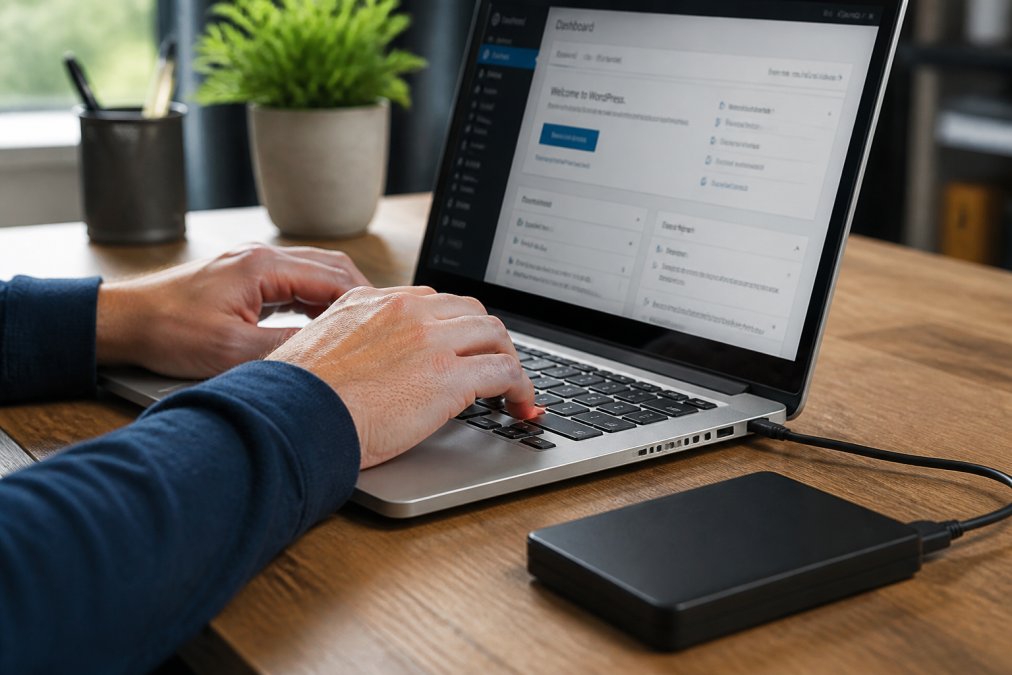
Voer de back-up handmatig uit via je hostingpaneel of via een plugin. Controleer daarna of het back-upbestand daadwerkelijk downloadbaar en volledig is.
Vertrouw nooit uitsluitend op automatische back-ups van je hostingprovider. Maak altijd een eigen, actuele kopie vlak voor je begint.
Optimaliseer ook je database voor de update door spam-reacties, post-revisies en tijdelijke data te verwijderen via een plugin zoals WP-Optimize.
WordPress staging omgeving opzetten voor risicovrij testen
De meeste update-fouten zijn volledig te voorkomen door updates eerst te testen op een staging-omgeving. Een staging-omgeving is een exacte kopie van je live-website op een afgeschermde locatie.
Veel hostingproviders bieden een staging-omgeving aan. Je kunt ook plugins zoals WP Staging of Duplicator gebruiken.
Het opzetten werkt als volgt:
- Maak een volledige kopie van je live-site via je hostingpaneel of een staging-plugin
- Zet de kopie op een subdomein, bijvoorbeeld
staging.jouwdomein.nl - Voer alle updates uit op de staging-omgeving
- Test grondig: controleer de homepage, contactformulieren, betaalpagina’s en andere kritieke onderdelen
- Controleer de PHP-versie compatibiliteit: staging en live moeten identiek zijn
- Pas de wijzigingen toe op de live-site als alles werkt
Controleer altijd de PHP-versie op je staging-omgeving. Als je staging op PHP 8.1 draait maar je live-server op PHP 7.4, test je feitelijk een andere omgeving. Stem de PHP-versie af via je hostingpaneel voordat je begint.
Volgens de officiële WordPress-documentatie over updates is het gebruik van een staging-omgeving de aanbevolen werkwijze voor websites met veel maatwerk of complexe plugin-configuraties.
WordPress updates uitvoeren: volgorde van core, plugins en thema’s
De volgorde van wordpress updates uitvoeren bepaalt voor een groot deel of er conflicten ontstaan.
De juiste volgorde is:
- WordPress core (de kern van het CMS)
- Plugins (van minst kritiek naar meest kritiek)
- Thema’s (altijd het child theme bewaren)
Core-updates bevatten soms wijzigingen in de WordPress API die plugins en thema’s moeten ondersteunen. Als je eerst plugins bijwerkt maar de core zelf is nog oud, krijg je versie-conflicten.
| Onderdeel | Volgorde | Risico bij verkeerde volgorde |
|---|---|---|
| WordPress core | Eerst | API-conflicten met plugins |
| Plugins | Daarna | Functionaliteitsfouten |
| Thema’s | Als laatste | Weergavefouten, verlies van aanpassingen |
| Child theme | Bewaar altijd | Verlies van maatwerk bij thema-update |
Werk nooit met een parent theme waaraan je direct aanpassingen hebt gedaan. Gebruik altijd een child theme voor maatwerk.
Automatische updates zijn handig voor kleine beveiligingsupdates, maar riskant voor grote versie-updates. Schakel automatische updates in voor minor releases via wp-config.php met de constante define('WP_AUTO_UPDATE_CORE', 'minor');. Grote updates voer je altijd handmatig uit na testen op staging.
Voer nooit alle updates tegelijk uit. Werk per onderdeel, test na elke stap en wacht met de volgende update tot je hebt bevestigd dat alles werkt.
WordPress update error oplossen: oorzaken en fixes
Fouten na een WordPress-update hebben bijna altijd een van vier oorzaken: een plugin conflict, een thema incompatibiliteit, een te lage memory limit of een vastgelopen onderhoudsmodus.

Oorzaak 1: Onderhoudsmodus blijft actief
WordPress plaatst tijdelijk een .maintenance-bestand in de root van je installatie tijdens een update. Als de update wordt onderbroken, blijft dit bestand staan. Verwijder het .maintenance-bestand via FTP/SFTP of via de bestandsbeheerder van je hostingpaneel.
Oorzaak 2: Plugin of thema conflict
Schakel alle plugins uit door de mapnaam wp-content/plugins tijdelijk te hernoemen naar plugins_disabled. Als de site daarna laadt, activeer je plugins één voor één om de veroorzaker te vinden.
Oorzaak 3: Memory limit te laag
Voeg de volgende regel toe aan je wp-config.php:
define(‘WP_MEMORY_LIMIT’, ‘256M’);
Veel gedeelde hostingomgevingen stellen de memory limit standaard in op 64 MB of 128 MB, wat onvoldoende is voor moderne WordPress-sites.
Oorzaak 4: PHP-versie incompatibiliteit
Controleer via de WordPress Health Check (Gereedschappen > Site-gezondheid) welke PHP-versie actief is. Volgens de minimale systeemvereisten van WordPress vereist WordPress 6.x minimaal PHP 7.4, maar PHP 8.1 of 8.2 wordt aanbevolen.
Rollback procedure
Als geen van de bovenstaande fixes werkt, herstel je de back-up:
- Zet je site in onderhoudsmodus
- Herstel de databaseback-up via
phpMyAdminof je hostingpaneel - Overschrijf de
wp-content-map met de versie uit je back-up - Herstel de
wp-config.phpals die is gewijzigd - Verwijder de onderhoudsmodus
Analyseer de error logs in je hostingpaneel of via `wp-content/debug.log` voordat je een rollback uitvoert. De logs vertellen je exact welk bestand of welke plugin de fout veroorzaakte.
Handmatig updaten via FTP/SFTP
Als de automatische update herhaaldelijk faalt, update je handmatig. Download de nieuwe versie van WordPress van officiële WordPress-downloadpagina, pak het archief uit en upload alle bestanden via FTP/SFTP naar je server. Overschrijf daarbij nooit de wp-content-map en de wp-config.php. Controleer na de upload de bestandsrechten: mappen hebben 755 nodig, bestanden 644.
Vergeet na elke update de cache te legen: zowel de WordPress-cache via je cacheplugin als de servercache via je hostingpaneel.
Veelgestelde Vragen
Hoe kan ik WordPress handmatig updaten via FTP?
Download de nieuwste WordPress-versie van wordpress.org en pak het zipbestand uit. Verbind via een FTP- of SFTP-client met je server en vervang de mappen wp-admin en wp-includes door de nieuwe versies. Laat de map wp-content ongemoeid, want daar staan je plugins en thema’s in. Bezoek daarna `wp-admin/upgrade.php` om de database bij te werken. Zorg altijd voor een volledige back-up voordat je begint, zodat je een rollback kunt uitvoeren als er iets misgaat.
Is het verstandig om WordPress automatisch te laten updaten?
Automatische updates voor beveiligingspatches zijn doorgaans veilig en aan te raden, omdat kwetsbaarheden zo snel worden gedicht. Voor grote versie-updates van de WordPress-core, plugins en thema’s is voorzichtigheid geboden. Een automatische update kan een plugin conflict of thema compatibiliteitsprobleem veroorzaken zonder dat je het direct merkt. Test grote updates eerst in een staging-omgeving en schakel automatische updates voor major releases uit totdat je de compatibiliteit hebt gecontroleerd.
Hoe maak ik veilig een WordPress back-up voor een update?
Een volledige back-up bestaat uit twee delen: alle bestanden via FTP of SFTP downloaden, inclusief de wp-content map, én een export van de database via `phpMyAdmin` of een plugin. Sla de back-up op een externe locatie op, niet alleen op de server zelf. Plugins zoals UpdraftPlus kunnen dit proces automatiseren. Controleer na de back-up of het bestand daadwerkelijk te openen en te herstellen is voordat je de WordPress updates uitvoeren start.
Wat doe ik als mijn WordPress-site na een update niet meer werkt?
Controleer eerst de error logs in je hostingpanel om de exacte foutmelding te vinden. Deactiveer alle plugins via FTP door de map `wp-content/plugins` tijdelijk te hernoemen en test of de site dan laadt. Schakel daarna terug naar een standaard WordPress-thema om een thema conflict uit te sluiten. Controleer ook of de PHP-versie op de server compatibel is met de nieuwe WordPress-versie. Lukt het niet, herstel dan de back-up die je voor de update hebt gemaakt.
Hoe test ik WordPress updates in een staging-omgeving?
Veel hostingproviders bieden een staging-omgeving aan via het controlepaneel waarmee je met één klik een kopie van je live site aanmaakt. Je kunt ook handmatig een subdomein aanmaken en de bestanden en database kopiëren. Voer alle updates eerst uit op de stagingkopie en controleer de site grondig op fouten, kapotte lay-out of plugin conflicten. Pas als alles werkt, voer je de WordPress-onderhoudschecklist uit op de live omgeving.
Waarom is het updaten van plugins en thema’s net zo belangrijk als de WordPress-core?
Verouderde plugins en thema’s zijn een van de meest voorkomende oorzaken van beveiligingslekken op WordPress-sites. Aanvallers richten zich actief op bekende kwetsbaarheden in populaire plugins. Bovendien kunnen verouderde plugins incompatibel worden met een nieuwe WordPress-core-versie, wat leidt tot fouten of downtime. Update plugins en thema’s altijd in de juiste volgorde: eerst de core, dan plugins, dan het thema. Gebruik een childtheme om aanpassingen te bewaren bij een thema-update.
Veel website-eigenaren in Nederland en België lopen vast bij updates omdat ze geen gestructureerd onderhoudsplan hanteren. Het gevolg: beveiligingslekken, downtime en uren verloren tijd aan het oplossen van vermijdbare fouten. Extreemhost biedt praktische en eerlijke informatie over WordPress-beheer, webhosting en optimalisatie, zonder ingewikkeld jargon. Lees meer gidsen op Extreemhost en houd je website veilig, snel en up-to-date.
This article was written using GrandRanker
Last modified: 3 augustus 2026





No comments yet.