

Laatst bijgewerkt: 30 augustus 2026
WordPress plugin-conflicten zelf oplossen
Plugin-conflicten ontstaan wanneer twee of meer plugins elkaar tegenwerken, wat leidt tot onverwachte fouten, traagheid of een wit scherm. Deze gids laat je zien hoe je systematisch de schuldige plugin vindt en het probleem aanpakt.
Wat is een plugin-conflict en hoe herken je het
Een plugin-conflict ontstaat wanneer plugins dezelfde functies proberen uit te voeren of elkaar hinderen. Je herkent dit aan een wit scherm, vertraagde laadtijden, kapotte functionaliteit of foutmeldingen in je browser console. Maak eerst een back-up van je website, zodat je altijd terug kunt gaan naar een werkende staat.
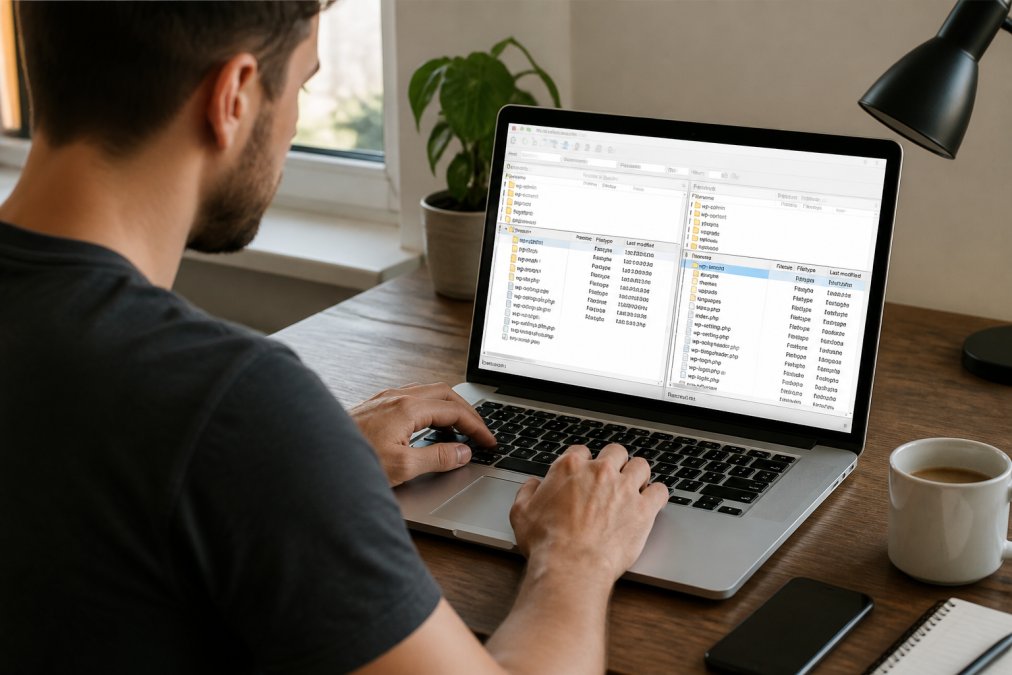
WordPress debug modus inschakelen om fouten op te sporen
De WordPress debug modus helpt je inzicht krijgen in welke fouten precies optreden. Verbind je via FTP met je webserver, zoek het bestand wp-config.php op en voeg deze regels toe, net boven de regel /* That's all, stop editing! */:
define('WP_DEBUG', true);
define('WP_DEBUG_LOG', true);
define('WP_DEBUG_DISPLAY', false);
Hierdoor worden fouten gelogd in /wp-content/debug.log in plaats van op je website zichtbaar te zijn. Als je nog geen betrouwbare webhosting hebt, zorg dan dat je provider FTP-toegang biedt zodat je deze wijzigingen kunt doorvoeren.

Plugin conflict opsporen via FTP en stap voor stap oplossen
Nu je debug modus hebt ingeschakeld, ga je systematisch te werk om de schuldige plugin te vinden.
Stap 1: Deactiveer alle plugins, Log in op je WordPress-dashboard, ga naar Plugins > Geïnstalleerde plugins, selecteer alle plugins en kies "Deactiveren". Controleer of het probleem verdwijnt.
Stap 2: Activeer plugins één voor één, Activeer de eerste plugin, controleer of het probleem terugkomt, en noteer welke plugin het veroorzaakt. Herhaal dit voor alle plugins.
Stap 3: Controleer updates, Veel conflicten worden opgelost door plugins, thema’s en WordPress bij te werken. Ga naar Dashboard > Updates en zorg dat alles actueel is.
Een veelgemaakte fout is het installeren van plugins die dezelfde taak uitvoeren. Controleer altijd wat je plugins doen voordat je ze installeert.
Als het probleem aanhoudt: Wissel naar een standaard WordPress-thema om te controleren of het thema het probleem veroorzaakt, controleer je error log in /wp-content/debug.log voor specifieke foutmeldingen, en verhoog eventueel de PHP-geheugen limiet door define('WP_MEMORY_LIMIT', '256M'); toe te voegen aan wp-config.php.
Zorg altijd dat je back-ups hebt voordat je wijzigingen aanbrengt aan wp-config.php of je plugins deactiveert.
wordpress plugin conflicten zelf oplossen hoeft niet ingewikkeld te zijn. Met de debug modus, een systematische aanpak en regelmatige updates los je de meeste problemen zelf op. Mocht je vastlopen, helpen de experts van Extreemhost je graag verder met advies over de juiste webhosting-omgeving en WordPress-ondersteuning.
Last modified: 30 augustus 2026





No comments yet.