
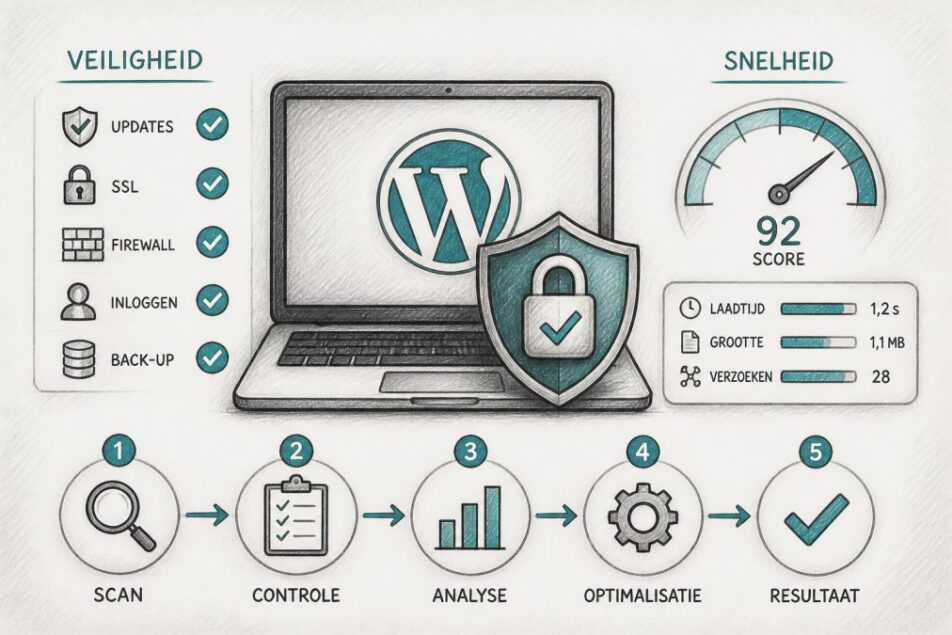
Inhoudsopgave
- Wat je nodig hebt voordat je begint
- WordPress site health rapport begrijpen en gebruiken
- Plugin kwetsbaarheden checken en beveiligingsplugins kiezen
- WordPress snelheid optimalisatie tools en caching instellen
Laatst bijgewerkt: 11 augustus 2026
Wat je nodig hebt voordat je begint
Voordat je je WordPress-site onder de loep neemt, heb je een paar dingen nodig. Ten eerste: toegang tot je WordPress-dashboard. Dit is het hart van je website, waar je alles beheert. Je hebt ook je FTP-inloggegevens of bestandsbeheer nodig om achter de schermen te kijken. Ten slotte: een beetje tijd. Dit gaat niet in vijf minuten, maar je hoeft ook geen uren uit te trekken.
De waarheid is dat veel website-eigenaren hun WordPress-site behandelen als een soort “set and forget”-project. Je installeert het, voegt wat plugins in, en dan laat je het gewoon draaien. Tot je merkt dat het traag wordt of er opeens veiligheidsberichten verschijnen. Dit is precies waar je nu bent, en dat is eigenlijk goed. Je bent aan het handelen voordat het echt misgaat.
Dit stappenplan helpt je dat uit te zoeken.
Maak een back-up van je database voordat je iets aanraakt. Veel hostingproviders doen dit automatisch, maar controleer het zeker. Een back-up is je vangnet als iets misgaat.
WordPress site health rapport begrijpen en gebruiken
Het WordPress site health rapport is je beste vriend. Dit is niet zomaar een lijst met waarschuwingen, het is een daadwerkelijk beeld van wat goed gaat en wat niet. Je vindt het in je dashboard onder Extra → Siteconditie.
Wat je daar ziet, zijn twee categorieën: Status en Aanbevelingen. Status geeft je kritieke problemen, dingen die je site kunnen breken. Aanbevelingen zijn nuttige verbeteringen, maar niet direct gevaarlijk. Dit onderscheid is belangrijk. Als je alles probeert op te lossen tegelijk, raakt je overweldigd. Focus eerst op Status.
Veel problemen die je hier ziet, hangen samen met je hosting. Een host die SSL-certificaten niet goed ondersteunt, of waar de PHP-versie verouderd is, veroorzaakt problemen die je niet zelf kunt oplossen. Dit is ook waarom het kiezen van de juiste webhosting zo belangrijk is, het vormt de basis van alles wat erop staat.
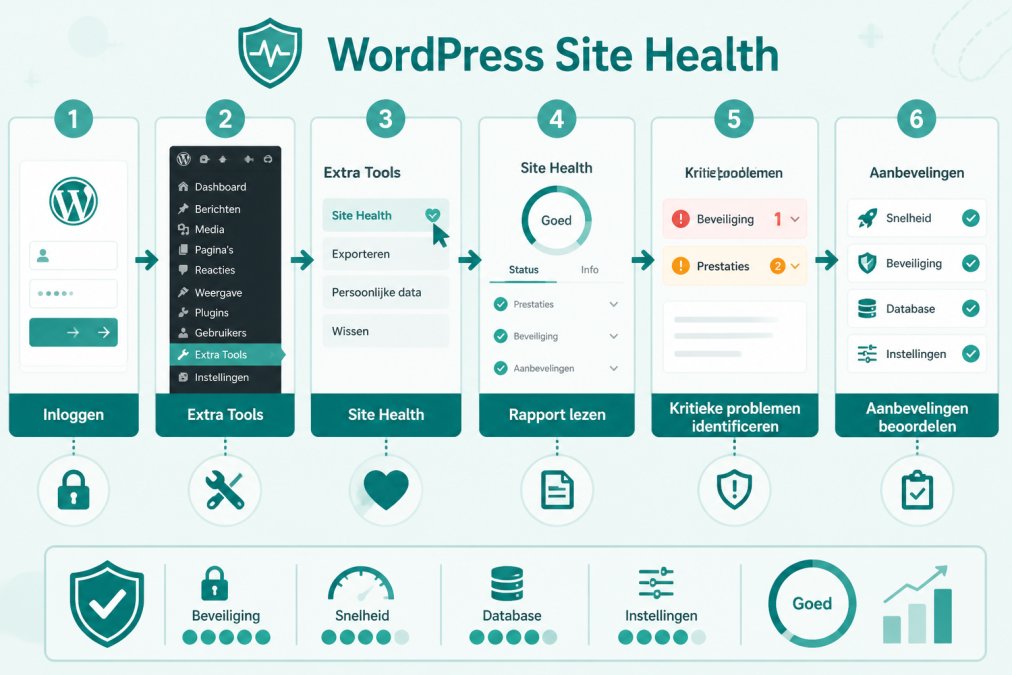
Kijk specifiek naar deze punten in je rapport:
- PHP-versie: moet minstens 7.4 zijn, liever 8.0 of hoger
- HTTPS/SSL: moet actief zijn op je hele site
- Databaseverbinding: mag geen fouten tonen
- WordPress-versie: moet up-to-date zijn
Veel van deze dingen kunnen via je hostingpaneel worden ingesteld. Sommige vereisen ondersteuning van je hostingprovider. Dat is normaal, je bent niet alleen verantwoordelijk voor alles.
Negeer niet de waarschuwingen over verouderde PHP-versies. Dit is een veelvoorkomende ingang voor aanvallers. Oudere versies hebben bekende kwetsbaarheden die actief worden uitgebuit.
Plugin kwetsbaarheden checken en beveiligingsplugins kiezen
Dit is waar veel website-eigenaren struikelen. Je hebt tien plugins geïnstalleerd, en je weet niet meer welke ervan nog worden onderhouden, of welke verouderd zijn. Verouderde plugins zijn een van de meest voorkomende redenen voor inbreuken.
Controleer je plugins handmatig. Ga naar je pluginpagina en kijk naar elk item. Als een plugin zegt “Laatst bijgewerkt: 2 jaar geleden,” dan is het tijd om het te vervangen of te verwijderen. Plugins die niet meer worden onderhouden, krijgen geen beveiligingsupdates. Dat maakt ze tot doelwitten.
Voor beveiligingsplugins heb je niet veel nodig. Een goede beveiligingsplugin doet drie dingen: het monitort je site op malware, het beschermt tegen brute force aanvallen (waar iemand steeds je wachtwoord probeert), en het geeft je waarschuwingen als dingen misgaan. Je hoeft niet tien beveiligingsplugins tegelijk te installeren, dat vertraagt je site alleen maar.
De beste aanpak is één solide beveiligingsplugin kiezen, twee-factor authenticatie inschakelen voor je admin-accounts, en regelmatig back-ups maken. Dat dekken 90% van de risico’s af.
Een veelgemaakte fout is denken dat meer plugins gelijk staat aan meer beveiliging. Het tegenovergestelde is waar. Elke plugin is potentieel een zwak punt. Hoe minder je hebt, hoe sterker je positie.
WordPress snelheid optimalisatie tools en caching instellen
Laadtijd is niet alleen een technisch detail, het beïnvloedt je conversies, je Google-ranking, en of mensen je site überhaupt gebruiken. Een site die langer dan drie seconden laadt, verliest bezoekers.
De eerste stap is meten. Gebruik Google PageSpeed Insights om te zien hoe snel je site daadwerkelijk laadt. Dit geeft je concrete getallen: je mobiele score, je desktop score, en specifieke problemen.
Caching is je beste wapen tegen trage sites. Dit betekent dat je server bepaalde dingen opslaat zodat ze niet steeds opnieuw moeten worden berekend. Browsercaching zorgt ervoor dat bezoekers niet alles opnieuw moeten downloaden. Databasecaching maakt je website sneller als veel mensen tegelijk bezig zijn.
Je hoeft niet veel plugins voor dit soort dingen. Een goed caching-plugin doet het meeste van het werk. De meeste moderne hosts hebben caching ook ingebouwd, je hoeft het alleen maar in te schakelen.
Afbeeldingen zijn vaak de grote boosdoener. Een foto van 5 MB die je rechtstreeks van je camera uploadt, vertraagt je site aanzienlijk. Comprimeer afbeeldingen voordat je ze uploadt, of gebruik een plugin die dit automatisch doet. Het verschil is dramatisch.
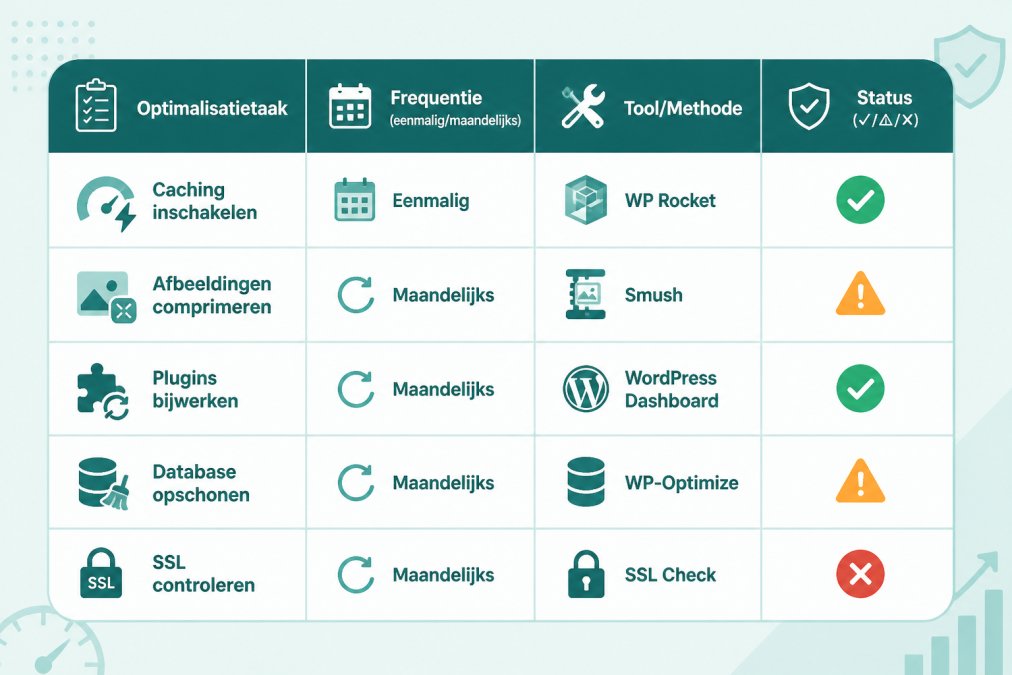
Je checklist uitvoeren en onderhouden
Dit is het gemakkelijke deel: je weet nu wat je moet doen. De moeilijkheid ligt in het regelmatig doen. Een site-check is geen eenmalige klus, het is onderhoud.
Maak jezelf een schema. Wekelijks: controleer je WordPress-updates en installeer ze. Maandelijks: voer je site health check uit, controleer je backups, en kijk of je plugins nog actief worden onderhouden. Jaarlijks: overweeg je hele hosting-setup opnieuw. Groeit je site? Heb je meer resources nodig?
Dit klinkt als veel werk, maar het duurt echt niet lang als je het stap voor stap aanpakt. Wekelijkse checks nemen vijf minuten. Maandelijkse checks misschien een kwartier. Jaarlijkse reviews kunnen een uur duren.
De waarheid is dat veel problemen voorkomen kunnen worden met consistentie. Je hoeft niet alles perfect te doen, je hoeft het alleen regelmatig te doen. Een website die maandelijks wordt gecontroleerd en bijgewerkt, blijft gezond. Een site die je verwaarloost, zal uiteindelijk problemen geven.
Als dit allemaal te veel voelt, of als je gewoon niet zeker bent of je het goed doet, dan is dat oké. Dit is precies waar veel website-eigenaren tegenaan lopen. Je bent niet technisch, maar je wilt je site wel goed onderhouden. Dat is een normale situatie.
Veelgestelde Vragen
Zijn alle WordPress-plugins veilig?
Nee, niet alle plugins zijn even veilig. Veel beveiligingsproblemen ontstaan door verouderde plugins, slechte code of plugins van onbetrouwbare ontwikkelaars. Controleer altijd de reviews, updatefrequentie en aantal actieve installaties voordat je een plugin installeert. Een plugin met weinig downloads en geen updates in een jaar is een waarschuwingsteken. Gebruik de Site Health tool en beveiligingsplugins om geïnstalleerde plugins te monitoren op kwetsbaarheden.
Kunnen te veel plugins mijn WordPress-website vertragen?
Ja, absoluut. Elke plugin verbruikt resources en kan de laadtijd verhogen. Dit geldt vooral voor plugins die databasequery’s uitvoeren of veel scripts laden. Een goed caching-plugin kan dit gedeeltelijk opvangen, maar het beste is om alleen essentiële plugins te installeren. Controleer regelmatig welke plugins je echt gebruikt en verwijder de rest. Gebruik performance-testen om te zien welke plugins de grootste impact hebben.
Hoe controleer ik of een WordPress-plugin veilig is?
Kijk naar vijf dingen: (1) updatefrequentie – actieve plugins worden regelmatig bijgewerkt, (2) reviews en ratings op WordPress.org, (3) aantal actieve installaties – populaire plugins worden vaker getest, (4) laatste update-datum – updates langer dan een jaar geleden zijn risicovol, (5) gebruikersreacties over beveiligingsproblemen. Gebruik ook een beveiligingsplugin die plugin-kwetsbaarheden automatisch scant. Als een plugin geen updates krijgt en veel kritiek heeft, kies je beter een alternatief.
Wat is het verschil tussen caching en beveiligingsplugins?
Caching-plugins verbeteren snelheid door statische versies van pagina’s op te slaan, zodat je server minder werk hoeft te doen. Dit verkort de laadtijd aanzienlijk. Beveiligingsplugins beschermen tegen aanvallen, scannen op malware, controleren login-pogingen en monitoren plugin-kwetsbaarheden. Ze werken samen: caching maakt je site sneller, beveiligingsplugins houden het veilig. Je hebt beide nodig. Zorg wel dat je caching-plugin en beveiligingsplugin goed samenwerken – sommige kunnen conflicten veroorzaken.
Het controleren van je WordPress-site op veiligheid en snelheid is geen ingewikkeld proces, het vergt alleen consistentie. Begin met je site health rapport, check je plugins, zet caching in, en optimaliseer je afbeeldingen. Deze stappen kosten je een paar uur nu, maar besparen je maanden ellende later. Extreemhost helpt website-eigenaren met dit soort checks en advies, zodat je weet dat je site op de juiste manier draait.
Last modified: 11 augustus 2026





No comments yet.